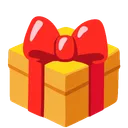
የMinecraft ሳጥን – ተንቀሳቃሽ ኢሞጂ GIF
ይህን ተንቀሳቃሽ የMinecraft ሳጥን ኢሞጂ በነጻ ያውርዱ። በWebP, GIF ቅርጸቶች ይገኛል። በመተግበሪያዎችዎ፣ በድር ጣቢያዎችዎ፣ በSlack፣ በDiscord፣ በአቀራረቦች፣ በቪዲዮዎችና በማህበራዊ ሚዲያ ልጥፎች ውስጥ ይጠቀሙበት። በMeritt Thomas በUnknown - Check source የተለቀቀ። የNerd Life ኢሞጂ ስብስብ አካል።
ወደ Slack፣ Discord፣ Telegram፣ Gmail እና Google Docs እየተንቀሳቀሰ ይለጠፋል። WhatsApp Desktop፦ ኢሞጂውን ወደ ውይይቱ ይጎትቱ።
Slack፦ ቢበዛ 128 KB · Discord፦ ቢበዛ 256 KB
አጋራ፦


ስለ የMinecraft ሳጥን ኢሞጂ እውነታዎች
- አቋራጭ ኮድ
:ae-minecraft-chest:- ምድብ
- እንቅስቃሴዎችና ዝግጅቶችNerd Life
- ቅርጸቶች
- Slack GIF, WebP, GIF
- የፋይል መጠን
- ለSlack ይስማማል (ከ128 KB በታች)ለDiscord ይስማማል
- ምስጋና
- በMeritt Thomas · Unknown - Check source
የቅጂ መብት ችግር፣ አስነዋሪ ይዘት ወይም የተበላሸ ፋይል?
የMinecraft ሳጥን ኢሞጂን እንዴት እንደሚጠቀሙ
GIF ቅርጸት
ለሁሉም የሚስማማ። በSlack፣ Discord፣ ኢሜይል፣ ማህበራዊ ሚዲያና ተንቀሳቃሽ ምስሎችን በሚደግፍ በማንኛውም መድረክ ላይ ይሰራል።
WebP ቅርጸት
ምርጥ የጥራትና የመጠን ሚዛን። ያነሱ ፋይሎች፣ የተሻለ ጥራት። በሁሉም ዘመናዊ አሳሾችና መተግበሪያዎች ይደገፋል።
የMinecraft ሳጥን ኢሞጂን ወደ Slack፣ Discord እና Teams እንዴት እንደሚጨምሩ
ወደ Slack ይጨምሩት
- ከላይ “GIF ለSlack አውርድ” ን ጠቅ ያድርጉ። ያ ፋይል አስቀድሞ ከSlack 128 KB ገደብ በታች ነው።
- በSlack ውስጥ በመልዕክት ሳጥኑ ውስጥ የኢሞጂ መራጩን ይክፈቱና “Add Emoji” ን ይምረጡ።
- GIFውን ይጫኑና
:ae-minecraft-chest:ብለው ይሰይሙት፣ ከዚያ ያስቀምጡ። - ለመጠቀም በማንኛውም መልዕክት ወይም ምላሽ ውስጥ
:ae-minecraft-chest:ብለው ይተይቡ።
ወደ Discord ይጨምሩት
- ከላይ ያለውን GIF ያውርዱ። የDiscord ኢሞጂዎች 256 KB ወይም ከዚያ ያነሱ መሆን አለባቸው።
- Server Settings → Emoji ን ይክፈቱ፣ ከዚያ “Upload Emoji” ን ጠቅ ያድርጉ (የManage Expressions ፈቃድ ያስፈልግዎታል)።
- GIFውን ይምረጡና እንደ
ae_minecraft_chestያለ ስም ይስጡት። - በ
:ae_minecraft_chest:ይጠቀሙበት። በመልዕክቶች ውስጥ ተንቀሳቃሽ ኢሞጂዎች Discord Nitro ሊጠይቁ ይችላሉ።
ወደ Microsoft Teams ይጨምሩት
- ከላይ ያለውን GIF ያውርዱ።
- በTeams ውይይት ውስጥ የኢሞጂ መራጩን ይክፈቱና ወደ የድርጅትዎ ብጁ ኢሞጂዎች ይሂዱ።
- “Add” (+) ን ይምረጡ፣ GIFውን ይጫኑ፣ የMinecraft ሳጥን ብለው ይሰይሙትና ያስቀምጡ።
- አስተዳዳሪዎ ብጁ ኢሞጂዎችን ከፈቀደ በድርጅትዎ ውስጥ ላሉ ሁሉ በመራጩ ውስጥ ይታያል።