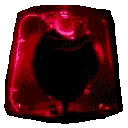
Пускане на микрофона – анимирано емоджи GIF
Изтегли това анимирано емоджи Пускане на микрофона безплатно. Налично във формати WebP, GIF. Ползвай го в приложения, уебсайтове, Slack, Discord, презентации, видеа и постове в социалните мрежи. Лиценз: Unknown - Check source, автор: Meritt Thomas. Част от колекцията емоджита „Reactions“.
Поставя се анимирано в Slack, Discord, Telegram, Gmail и Google Docs. WhatsApp Desktop: плъзни емоджито в чата.
Slack: макс. 128 KB · Discord: макс. 256 KB
Сподели:


Факти за емоджито Пускане на микрофона
- Шорткод
:ae-mic-drop:- Категория
- ПредметиReactions
- Формати
- GIF за Slack, WebP, GIF
- Размер на файла
- Става за Slack (под 128 KB)Става за Discord
- Ключови думи
- mic drop
- drop the mic
- done
- nailed it
- winner
- boom
- animated mic drop
- slack emoji
- meme
- Автор
- от Meritt Thomas · Unknown - Check source
Проблем с авторските права, обидно съдържание или повреден файл?
Как да ползваш емоджито Пускане на микрофона
Формат GIF
Съвместим с всичко. Работи в Slack, Discord, имейл, социални мрежи и всяка платформа, която поддържа анимирани картинки.
Формат WebP
Най-добро съотношение качество–размер. По-малки файлове, по-добро качество. Поддържа се от всички модерни браузъри и приложения.
Как да добавиш емоджито Пускане на микрофона в Slack, Discord и Teams
Добави го в Slack
- Натисни „Изтегли GIF за Slack“ по-горе. Този файл вече е под лимита на Slack от 128 KB.
- В Slack отвори селектора за емоджита в полето за съобщения и избери „Add Emoji“.
- Качи GIF-а, дай му име
:ae-mic-drop:и запази. - Напиши
:ae-mic-drop:във всяко съобщение или реакция, за да го ползваш.
Добави го в Discord
- Изтегли GIF-а по-горе. Емоджитата в Discord трябва да са до 256 KB.
- Отвори Server Settings → Emoji и натисни „Upload Emoji“ (нужно ти е разрешението Manage Expressions).
- Избери GIF-а и му дай име, например
ae_mic_drop. - Ползвай го с
:ae_mic_drop:. За анимирани емоджита в съобщения може да ти трябва Discord Nitro.
Добави го в Microsoft Teams
- Изтегли GIF-а по-горе.
- В чат на Teams отвори селектора за емоджита и отиди при собствените емоджита на организацията си.
- Избери „Add“ (+), качи GIF-а, дай му име Пускане на микрофона и запази.
- Появява се в селектора за всички в организацията ти, ако администраторът позволява собствени емоджита.