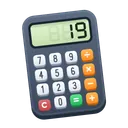

💻Notebook – animované emoji GIF
Stáhni si toto animované emoji Notebook zdarma. K dispozici ve formátech WebP, GIF, Lottie JSON. Používej ho ve svých aplikacích, na webech, ve Slacku, na Discordu, v prezentacích, videích i příspěvcích na sociálních sítích. Licence: CC BY 4.0, autor: Google. Součást kolekce emoji Computer.
Vloží se animované do Slacku, Discordu, Telegramu, Gmailu a Dokumentů Google. WhatsApp Desktop: přetáhni emoji do chatu.
Slack: max. 128 KB · Discord: max. 256 KB


Fakta o emoji Notebook
- Emoji
- 💻
- Jak ho napsat
- Windows: Win + . · Mac: Ctrl + Cmd + Space, pak vyhledej „notebook“
- Unicode
U+1F4BB- Zkratka
:laptop-computer:- Kategorie
- PředmětyComputer
- Formáty
- Slack GIF, WebP, GIF, Lottie JSON
- Velikost souboru
- Vejde se do Slacku (pod 128 KB)Vejde se do Discordu
- Klíčová slova
- laptop
- computer
- work
- coding
- office
- typing
- tech
- animated laptop
Jak používat emoji Notebook
Formát GIF
Univerzální kompatibilita. Funguje ve Slacku, na Discordu, v e-mailu, na sociálních sítích a na každé platformě, která podporuje animované obrázky.
Formát WebP
Nejlepší poměr kvality a velikosti. Menší soubory, lepší kvalita. Podporují ho všechny moderní prohlížeče a aplikace.
Lottie JSON
Vektorová animace. Škáluje na libovolnou velikost bez ztráty kvality. Programovatelná – ideální pro aplikace a weby.
Jak přidat emoji Notebook do Slacku, Discordu a Teams
Přidat do Slacku
- Klikni nahoře na „Stáhnout GIF pro Slack“. Tento soubor je už pod limitem Slacku 128 KB.
- Ve Slacku otevři výběr emoji v poli pro zprávu a zvol „Přidat emoji“.
- Nahraj GIF, pojmenuj ho
:laptop-computer:a ulož. - Napiš
:laptop-computer:do libovolné zprávy nebo reakce a emoji se použije.
Přidat na Discord
- Stáhni nahoře GIF. Emoji na Discordu musí mít 256 KB nebo méně.
- Otevři Nastavení serveru → Emoji a klikni na „Nahrát emoji“ (potřebuješ oprávnění Spravovat vyjádření).
- Vyber GIF a pojmenuj ho například
laptop_computer. - Používej ho jako
:laptop_computer:. Animovaná emoji ve zprávách mohou vyžadovat Discord Nitro.
Přidat do Microsoft Teams
- Stáhni nahoře GIF.
- V chatu v Teams otevři výběr emoji a přejdi na vlastní emoji své organizace.
- Zvol „Přidat“ (+), nahraj GIF, pojmenuj ho Notebook a ulož.
- Objeví se ve výběru všem ve tvé organizaci, pokud admin vlastní emoji povolí.