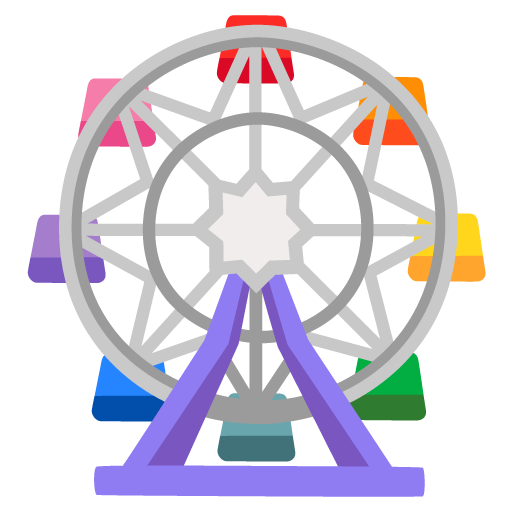
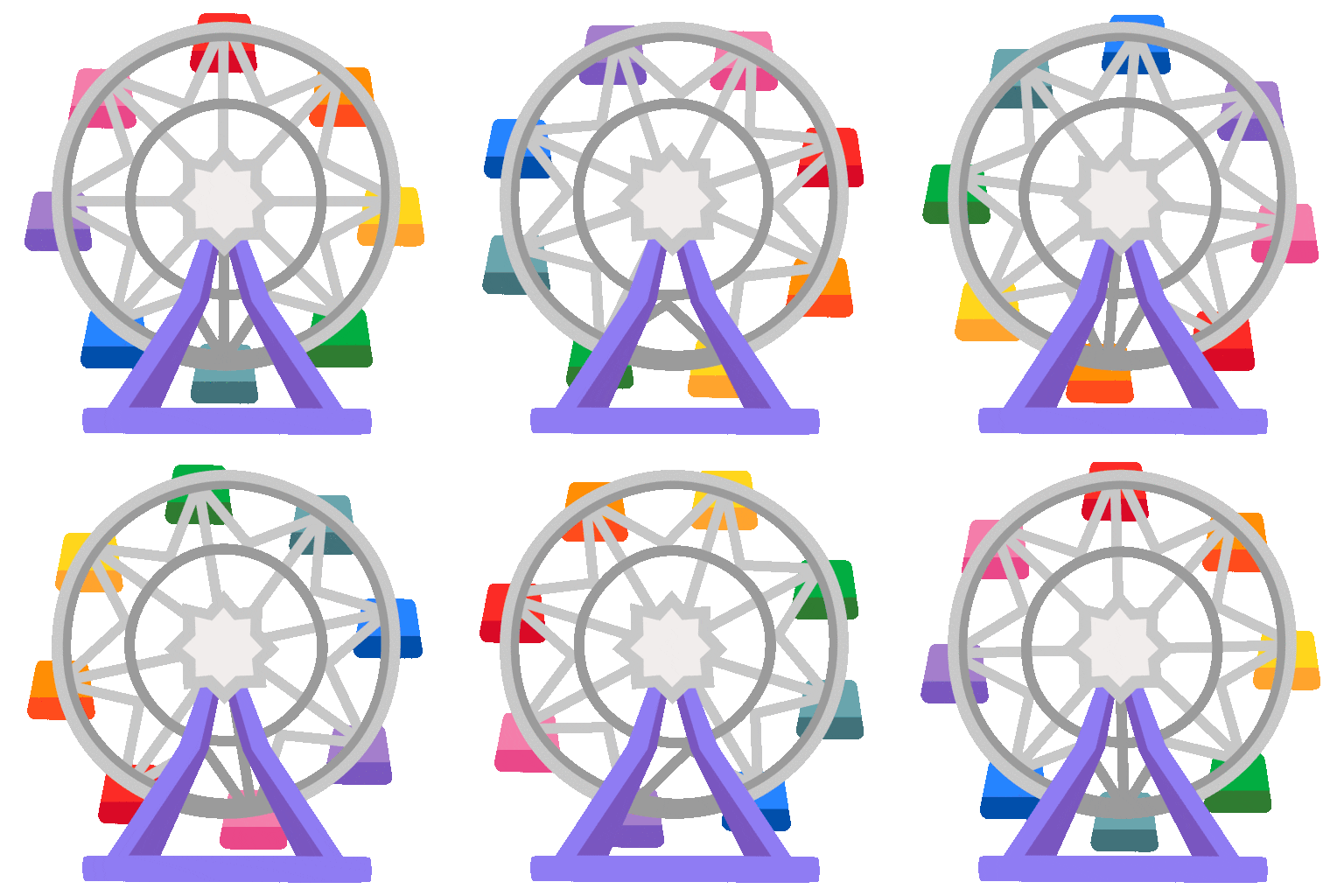
🎡Pariserhjul – animeret emoji-GIF
Download denne animerede Pariserhjul-emoji gratis. Findes i formaterne WebP, GIF, Lottie JSON. Brug den i dine apps, på hjemmesider, i Slack, Discord, præsentationer, videoer og opslag på sociale medier. Licenseret under CC BY 4.0 af Google. Del af emojisamlingen Place Other.
Indsættes animeret i Slack, Discord, Telegram, Gmail og Google Docs. WhatsApp Desktop: træk emojien ind i chatten.
Slack: maks. 128 KB · Discord: maks. 256 KB



Fakta om Pariserhjul-emojien
- Emoji
- 🎡
- Sådan skriver du den
- Windows: Win + . · Mac: Ctrl + Cmd + Space, og søg derefter efter »pariserhjul«
- Unicode
U+1F3A1- Shortcode
:ferris-wheel:- Kategori
- Rejser og stederPlace Other
- Formater
- WebP, GIF, Lottie JSON
- Søgeord
- ferris wheel
- amusement park
- carnival
- ride
- fun
- view
- animated ferris wheel
Sådan bruger du Pariserhjul-emojien
GIF-format
Universel kompatibilitet. Virker i Slack, Discord, mail, sociale medier og alle platforme, der understøtter animerede billeder.
WebP-format
Bedste forhold mellem kvalitet og størrelse. Mindre filer, bedre kvalitet. Understøttes af alle moderne browsere og apps.
Lottie JSON
Vektorbaseret animation. Skalerer til enhver størrelse uden tab af kvalitet. Kan programmeres – perfekt til apps og hjemmesider.
Sådan tilføjer du Pariserhjul-emojien til Slack, Discord og Teams
Tilføj den til Slack
- Download GIF'en ovenfor. Egne emojis i Slack må højst være 128 KB og ser bedst ud, når de er kvadratiske.
- Åbn emojivælgeren i beskedfeltet i Slack, og vælg »Tilføj emoji«.
- Upload GIF'en, navngiv den
:ferris-wheel:, og gem. - Skriv
:ferris-wheel:i en besked eller reaktion for at bruge den.
Tilføj den til Discord
- Download GIF'en ovenfor. Discord-emojis må højst være 256 KB.
- Åbn Serverindstillinger → Emoji, og klik på »Upload emoji« (du skal have tilladelsen Administrer udtryk).
- Vælg GIF'en, og giv den et navn som
ferris_wheel. - Brug den med
:ferris_wheel:. Animerede emojis i beskeder kan kræve Discord Nitro.
Tilføj den til Microsoft Teams
- Download GIF'en ovenfor.
- Åbn emojivælgeren i en Teams-chat, og gå til din organisations egne emojis.
- Vælg »Tilføj« (+), upload GIF'en, navngiv den Pariserhjul, og gem.
- Den vises i vælgeren for alle i din organisation, hvis din administrator tillader egne emojis.