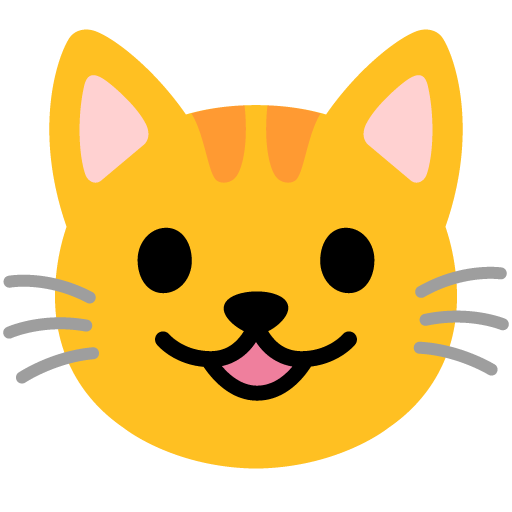

😺Nevető macska – animált emoji GIF
Töltsd le ingyen ezt az animált Nevető macska emojit. Elérhető WebP, GIF, Lottie JSON formátumban. Használd alkalmazásaidban, weboldalaidon, Slacken, Discordon, prezentációkban, videókban és közösségi média posztokban. Licenc: CC BY 4.0, alkotó: Google. A(z) Cat Face emojigyűjtemény része.
Animáltan illeszthető be a Slackbe, a Discordba, a Telegramba, a Gmailbe és a Google Dokumentumokba. WhatsApp Desktop: húzd az emojit a csevegésbe.
Slack: max. 128 KB · Discord: max. 256 KB


😺 Nevető macska emoji: mit jelent?
Hivatalos nevén „vigyorgó macska”: tágra nyílt, boldog mosolyú macska, a klasszikus vigyorgó arc cicaváltozata. Egyszerű, barátságos örömöt jelent.
Hogyan használják
Használd mindenhol, ahol mosolyt használnál, de valami kicsit lágyabbat és butábbat szeretnél. Természetes választás macskafotókhoz és macskatulajdonos társaknak írt üzenetekhez.
Példák
- A kiscica végre használta a kaparófát 😺
- Jó reggelt, szép napot kívánok 😺
Nevető macska emoji – tudnivalók
- Emoji
- 😺
- Hogyan gépeld be
- Windows: Win + . · Mac: Ctrl + Cmd + Space, majd keress rá: „nevető macska”
- Unicode
U+1F63A- Rövidkód
:smiley-cat:- Kategória
- Szmájlik és érzelmekCat Face
- Formátumok
- Slack GIF, WebP, GIF, Lottie JSON
- Fájlméret
- Belefér a Slackbe (128 KB alatt)Belefér a Discordba
- Kulcsszavak
- cat
- smiley cat
- happy cat
- kitty
- meow
- feline
- pet
- cute cat
- cat face
- animated cat
Hogyan használd a(z) Nevető macska emojit
GIF formátum
Univerzális kompatibilitás. Működik Slacken, Discordon, e-mailben, közösségi médiában és minden animált képeket támogató platformon.
WebP formátum
A legjobb minőség–méret arány. Kisebb fájlok, jobb minőség. Minden modern böngésző és alkalmazás támogatja.
Lottie JSON
Vektoros animáció. Minőségromlás nélkül skálázható bármekkora méretre. Programozható – alkalmazásokhoz és weboldalakhoz tökéletes.
Hogyan add hozzá a(z) Nevető macska emojit Slackhez, Discordhoz és Teamshez
Hozzáadás Slackhez
- Kattints fent a „GIF letöltése Slackhez” gombra. Ez a fájl már a Slack 128 KB-os korlátja alatt van.
- A Slackben nyisd meg az emoji-választót az üzenetmezőben, és válaszd az „Emoji hozzáadása” lehetőséget.
- Töltsd fel a GIF-et, nevezd el
:smiley-cat:néven, majd mentsd. - Írd be:
:smiley-cat:bármelyik üzenetben vagy reakcióban a használatához.
Hozzáadás Discordhoz
- Töltsd le fent a GIF-et. A Discord emojik legfeljebb 256 KB-osak lehetnek.
- Nyisd meg: Szerverbeállítások → Emoji, majd kattints az „Emoji feltöltése” gombra (ehhez a Kifejezések kezelése jogosultság kell).
- Válaszd ki a GIF-et, és adj neki nevet, például
smiley_cat. - Használd így:
:smiley_cat:. Az üzenetekben az animált emojikhoz Discord Nitro kellhet.
Hozzáadás Microsoft Teamshez
- Töltsd le fent a GIF-et.
- Egy Teams-csevegésben nyisd meg az emoji-választót, és lépj a szervezeted egyedi emojijaihoz.
- Válaszd a „Hozzáadás” (+) lehetőséget, töltsd fel a GIF-et, nevezd el: Nevető macska, és mentsd.
- Megjelenik a választóban a szervezeted minden tagjának, ha a rendszergazdád engedélyezi az egyedi emojikat.
Kapcsolódó emojik: további Szmájlik és érzelmek