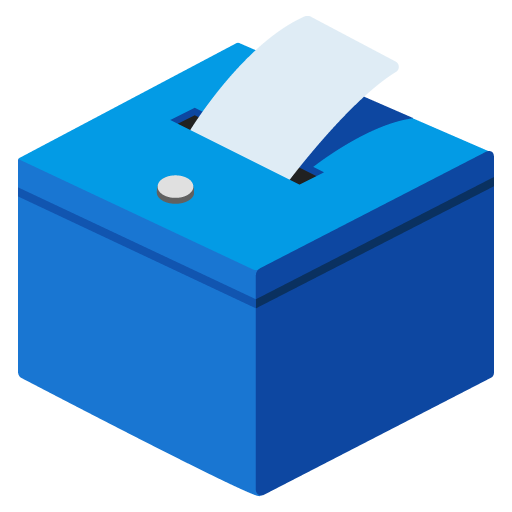
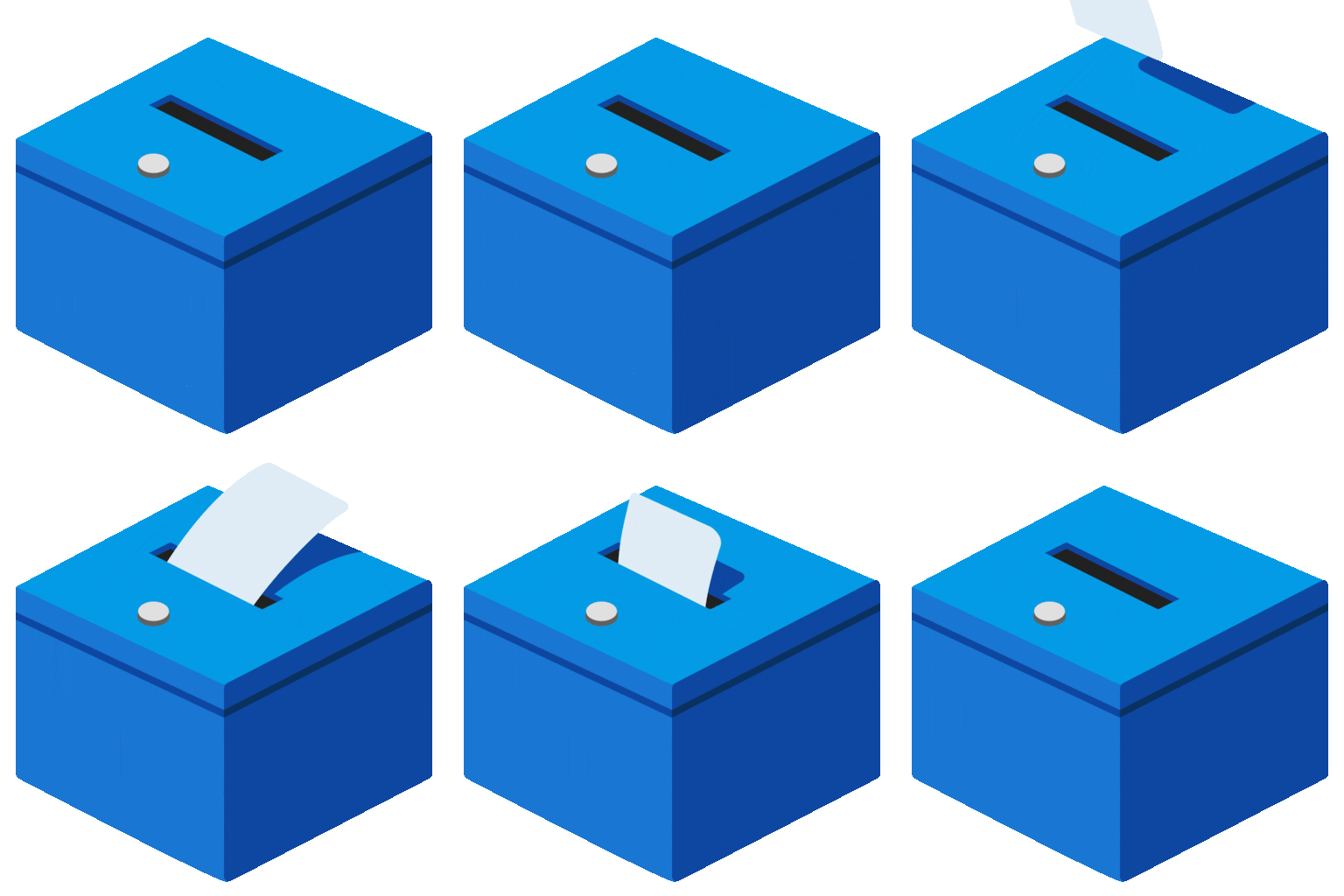
🗳️Urna elettorale con scheda – Emoji GIF animata
Scarica gratis questa emoji Urna elettorale con scheda animata. Disponibile nei formati WebP, GIF, Lottie JSON. Usala nelle tue app, nei siti web, su Slack, Discord, in presentazioni, video e post sui social. Con licenza CC BY 4.0 di Google. Fa parte della raccolta di emoji Mail.
Si incolla animata in Slack, Discord, Telegram, Gmail e Google Docs. WhatsApp Desktop: trascina l'emoji nella chat.
Slack: max 128 KB · Discord: max 256 KB


Scheda dell'emoji Urna elettorale con scheda
- Emoji
- 🗳️
- Come scriverla
- Windows: Win + . · Mac: Ctrl + Cmd + Space, poi cerca “urna elettorale con scheda”
- Unicode
U+1F5F3 U+FE0F- Shortcode
:ballot-box:- Categoria
- OggettiMail
- Formati
- GIF per Slack, WebP, GIF, Lottie JSON
- Dimensione del file
- Adatta a Slack (sotto i 128 KB)Adatta a Discord
- Parole chiave
- ballot box
- vote
- election
- voting
- democracy
- poll
- ballot
- animated ballot box
Come usare l'emoji Urna elettorale con scheda
Formato GIF
Compatibilità universale. Funziona su Slack, Discord, email, social e su qualsiasi piattaforma che supporti le immagini animate.
Formato WebP
Il miglior rapporto tra qualità e dimensione. File più leggeri, qualità migliore. Supportato da tutti i browser e le app moderni.
Lottie JSON
Animazione vettoriale. Si adatta a qualsiasi dimensione senza perdere qualità. Programmabile: perfetta per app e siti web.
Come aggiungere l'emoji Urna elettorale con scheda a Slack, Discord e Teams
Aggiungila a Slack
- Clicca su “Scarica GIF per Slack” qui sopra. Quel file è già sotto il limite di 128 KB di Slack.
- In Slack, apri il selettore di emoji nella casella del messaggio e scegli “Aggiungi emoji”.
- Carica la GIF, chiamala
:ballot-box:e salva. - Scrivi
:ballot-box:in un messaggio o in una reazione per usarla.
Aggiungila a Discord
- Scarica la GIF qui sopra. Le emoji di Discord devono pesare 256 KB o meno.
- Apri Impostazioni server → Emoji, poi clicca su “Carica emoji” (serve il permesso Gestisci espressioni).
- Scegli la GIF e dalle un nome, ad esempio
ballot_box. - Usala con
:ballot_box:. Per le emoji animate nei messaggi potrebbe servire Discord Nitro.
Aggiungila a Microsoft Teams
- Scarica la GIF qui sopra.
- In una chat di Teams, apri il selettore di emoji e vai alle emoji personalizzate della tua organizzazione.
- Scegli “Aggiungi” (+), carica la GIF, chiamala Urna elettorale con scheda e salva.
- Comparirà nel selettore per tutti nella tua organizzazione, se l'amministratore consente le emoji personalizzate.