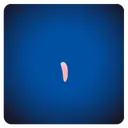
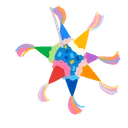
Party Blob – អេម៉ូជី GIF មានចលនា
ទាញយកអេម៉ូជីមានចលនា Party Blob នេះដោយឥតគិតថ្លៃ។ មានក្នុងទ្រង់ទ្រាយ WebP, GIF។ ប្រើវាក្នុងកម្មវិធី គេហទំព័រ Slack, Discord ស្លាយបទបង្ហាញ វីដេអូ និងប្រកាសបណ្ដាញសង្គមរបស់អ្នក។ មានអាជ្ញាប័ណ្ណ Unknown - Check source ដោយ Meritt Thomas។ ជាផ្នែកមួយនៃបណ្ដុំអេម៉ូជី Party & Parrot។
បិទភ្ជាប់ដោយមានចលនាក្នុង Slack, Discord, Telegram, Gmail និង Google Docs។ WhatsApp Desktop៖ អូសអេម៉ូជីចូលក្នុងការជជែក។
Slack៖ អតិបរមា 128 KB · Discord៖ អតិបរមា 256 KB
ចែករំលែក៖


ព័ត៌មានអំពីអេម៉ូជី Party Blob
- កូដខ្លី
:ae-party-blob:- ប្រភេទ
- សកម្មភាព និងព្រឹត្តិការណ៍Party & Parrot
- ទ្រង់ទ្រាយ
- Slack GIF, WebP, GIF
- ទំហំឯកសារ
- ស័ក្តិសមនឹង Slack (ក្រោម 128 KB)ស័ក្តិសមនឹង Discord
- ក្រេឌីត
- ដោយ Meritt Thomas · Unknown - Check source
មានបញ្ហាសិទ្ធិអ្នកនិពន្ធ មាតិកាមិនសមរម្យ ឬឯកសារខូចឬ?
របៀបប្រើអេម៉ូជី Party Blob
ទ្រង់ទ្រាយ GIF
ត្រូវគ្នាជាសកល។ ប្រើបានក្នុង Slack, Discord, អ៊ីមែល, បណ្ដាញសង្គម និងវេទិកាណាដែលគាំទ្ររូបភាពមានចលនា។
ទ្រង់ទ្រាយ WebP
សមាមាត្រគុណភាពទៅទំហំល្អបំផុត។ ឯកសារតូចជាង គុណភាពល្អជាង។ គាំទ្រដោយកម្មវិធីរុករក និងកម្មវិធីទំនើបទាំងអស់។
របៀបបន្ថែមអេម៉ូជី Party Blob ទៅ Slack, Discord និង Teams
បន្ថែមទៅ Slack
- ចុច “ទាញយក GIF សម្រាប់ Slack” ខាងលើ។ ឯកសារនោះស្ថិតក្រោមដែនកំណត់ 128 KB របស់ Slack រួចហើយ។
- ក្នុង Slack បើកឧបករណ៍ជ្រើសអេម៉ូជីក្នុងប្រអប់សារ ហើយជ្រើសរើស “Add Emoji”។
- ផ្ទុកឡើង GIF ហើយដាក់ឈ្មោះវាថា
:ae-party-blob:រួចរក្សាទុក។ - វាយ
:ae-party-blob:ក្នុងសារ ឬការឆ្លើយតបណាមួយដើម្បីប្រើវា។
បន្ថែមទៅ Discord
- ទាញយក GIF ខាងលើ។ អេម៉ូជី Discord ត្រូវមានទំហំ 256 KB ឬតូចជាងនេះ។
- បើក Server Settings → Emoji រួចចុច “Upload Emoji” (អ្នកត្រូវមានសិទ្ធិ Manage Expressions)។
- ជ្រើសរើស GIF ហើយដាក់ឈ្មោះដូចជា
ae_party_blob។ - ប្រើវាដោយ
:ae_party_blob:។ អេម៉ូជីមានចលនាក្នុងសារអាចត្រូវការ Discord Nitro។
បន្ថែមទៅ Microsoft Teams
- ទាញយក GIF ខាងលើ។
- ក្នុងការជជែក Teams បើកឧបករណ៍ជ្រើសអេម៉ូជី ហើយចូលទៅអេម៉ូជីផ្ទាល់ខ្លួនរបស់ស្ថាប័នរបស់អ្នក។
- ជ្រើសរើស “Add” (+) ផ្ទុកឡើង GIF ដាក់ឈ្មោះវាថា Party Blob រួចរក្សាទុក។
- វាបង្ហាញក្នុងឧបករណ៍ជ្រើសសម្រាប់មនុស្សគ្រប់គ្នាក្នុងស្ថាប័នរបស់អ្នក ប្រសិនបើអ្នកគ្រប់គ្រងអនុញ្ញាតអេម៉ូជីផ្ទាល់ខ្លួន។
អេម៉ូជីដែលពាក់ព័ន្ធ៖ សកម្មភាព និងព្រឹត្តិការណ៍ ផ្សេងទៀត