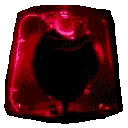
Жаркыраган таякча – Анимациялуу эмодзи GIF
Бул анимациялуу Жаркыраган таякча эмодзисин акысыз жүктөп алыңыз. WebP, GIF форматында бар. Аны колдонмолоруңузда, сайттарыңызда, Slack, Discord, презентацияларда, видеолордо жана социалдык тармактардагы жазууларда колдонуңуз. Лицензиясы: Unknown - Check source, автору: Meritt Thomas. Rainbow & Rave эмодзилер жыйнагына кирет.
Slack, Discord, Telegram, Gmail жана Google Docs'ко анимациясы менен чапталат. WhatsApp Desktop: эмодзини чатка сүйрөп таштаңыз.
Slack: эң көбү 128 KB · Discord: эң көбү 256 KB


Жаркыраган таякча эмодзиси жөнүндө маалымат
- Шорткод
:ae-glowstick:- Категория
- Иш-чаралар жана иш-аракеттерRainbow & Rave
- Форматтар
- Slack GIF, WebP, GIF
- Файл өлчөмү
- Slack үчүн ылайыктуу (128 KB'дан аз)Discord үчүн ылайыктуу
- Автору
- автору: Meritt Thomas · Unknown - Check source
Жаркыраган таякча эмодзисин кантип колдонуу керек
GIF форматы
Баарына шайкеш. Slack, Discord, электрондук почта, социалдык тармактарда жана анимациялуу сүрөттөрдү колдогон каалаган платформада иштейт.
WebP форматы
Сапаты менен өлчөмүнүн эң жакшы катышы. Файлдар кичине, сапаты жакшы. Бардык заманбап браузерлер жана колдонмолор колдойт.
Жаркыраган таякча эмодзисин Slack, Discord жана Teams'ке кантип кошсо болот
Slack'ка кошуу
- Жогорудагы «Slack үчүн GIF жүктөп алуу» баскычын басыңыз. Ал файл Slack'тын 128 KB чегинен мурунтан эле кичине.
- Slack ичинде билдирүү кутучасындагы эмодзи тандагычты ачып, “Add Emoji” дегенди тандаңыз.
- GIF'ти жүктөп, ага
:ae-glowstick:деп ат берип, сактаңыз. - Колдонуу үчүн каалаган билдирүүгө же реакцияга
:ae-glowstick:деп териңиз.
Discord'го кошуу
- Жогорудагы GIF файлын жүктөп алыңыз. Discord эмодзилери 256 KB же андан кичине болушу керек.
- Server Settings → Emoji бөлүмүн ачып, “Upload Emoji” дегенди басыңыз (Manage Expressions уруксаты керек).
- GIF'ти тандап, ага
ae_glowstickсыяктуу ат бериңиз. - Аны
:ae_glowstick:менен колдонуңуз. Билдирүүлөрдөгү анимациялуу эмодзилер үчүн Discord Nitro керек болушу мүмкүн.
Microsoft Teams'ке кошуу
- Жогорудагы GIF файлын жүктөп алыңыз.
- Teams чатында эмодзи тандагычты ачып, уюмуңуздун өз эмодзилерине өтүңүз.
- “Add” (+) дегенди тандап, GIF'ти жүктөп, ага Жаркыраган таякча деп ат берип, сактаңыз.
- Администраторуңуз өз эмодзилерге уруксат берсе, ал уюмуңуздагы бардыгы үчүн тандагычта пайда болот.