🥳Partyfjes – animert emoji-GIF
Last ned denne animerte Partyfjes-emojien gratis. Tilgjengelig i formatene WebP, GIF, Lottie JSON. Bruk den i apper, på nettsider, i Slack, Discord, presentasjoner, videoer og innlegg i sosiale medier. Lisensiert under CC BY 4.0 av Google. Del av emoji-samlingen Face Hat.
Limes inn animert i Slack, Discord, Telegram, Gmail og Google Docs. WhatsApp Desktop: dra emojien inn i chatten.
Slack: maks 128 KB · Discord: maks 256 KB


Hva betyr 🥳 Partyfjes-emojien?
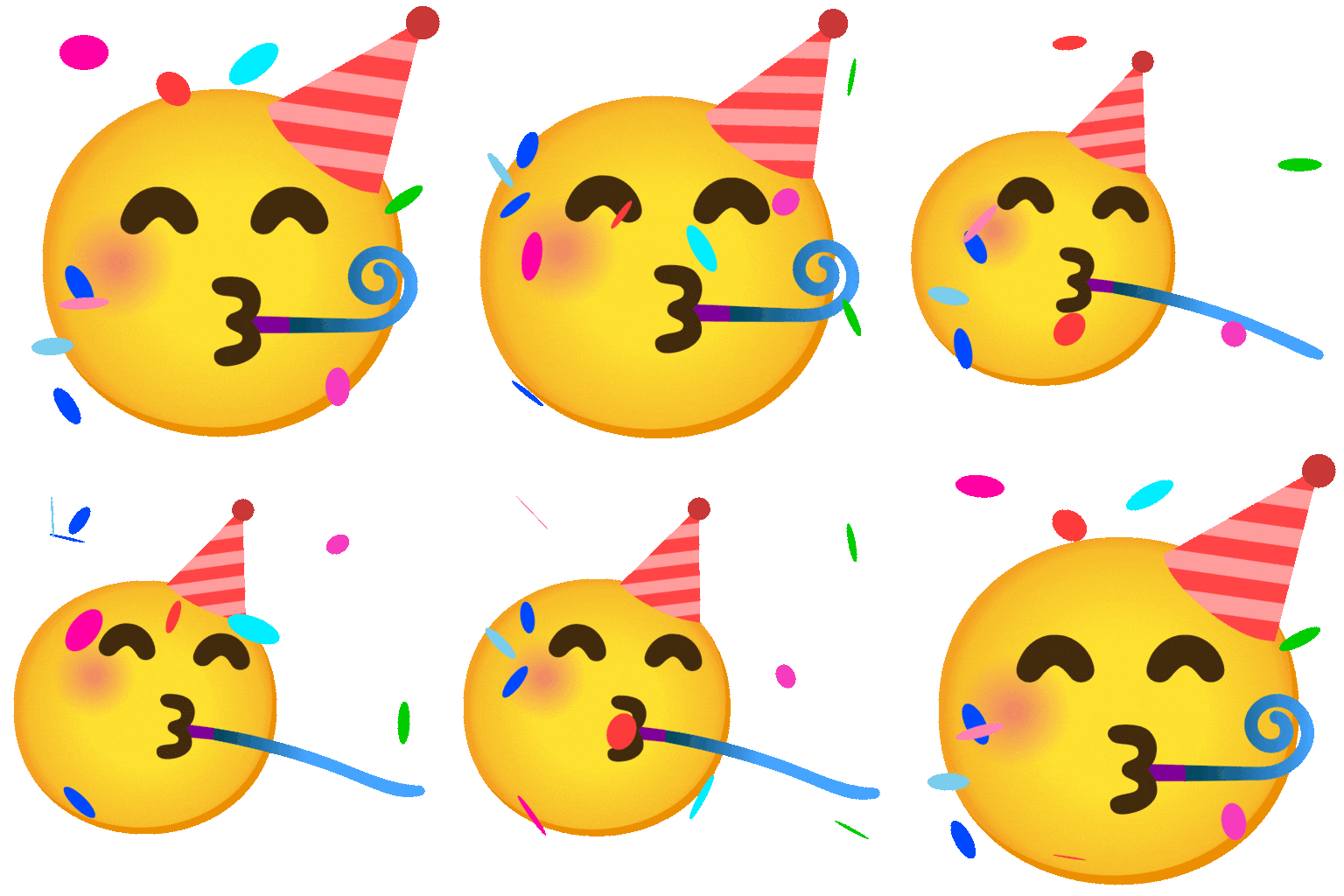
Et ansikt med festhatt som blåser i en tut blant konfetti. Den er ren feiring og er særlig knyttet til bursdager.
Slik bruker folk den
Bruk den til bursdager, forfremmelser, ferdige prosjekter og alle gode nyheter. Den føles mer personlig enn 🎉, fordi den viser at noen er med og feirer og ikke bare pynten.
Eksempler
- Gratulerer med dagen! I kveld handler alt om deg 🥳
- Siste eksamen er ferdig, nå er jeg offisielt fri 🥳
Fakta om Partyfjes-emojien
- Emoji
- 🥳
- Slik skriver du den
- Windows: Win + . · Mac: Ctrl + Cmd + Space, og søk deretter etter «partyfjes»
- Unicode
U+1F973- Snarkode
:partying-face:- Kategori
- Smilefjes og følelserFace Hat
- Formater
- Slack-GIF, WebP, GIF, Lottie JSON
- Filstørrelse
- Passer for Slack (under 128 KB)Passer for Discord
- Nøkkelord
- partying
- party face
- celebration
- birthday
- new year
- congrats
- party hat
- horn
- confetti
- fun
- celebrate
- lets go
- animated partying
Slik bruker du Partyfjes-emojien
GIF-format
Universell kompatibilitet. Fungerer i Slack, Discord, e-post, sosiale medier og alle plattformer som støtter animerte bilder.
WebP-format
Best forhold mellom kvalitet og størrelse. Mindre filer, bedre kvalitet. Støttes av alle moderne nettlesere og apper.
Lottie JSON
Vektorbasert animasjon. Skalerer til alle størrelser uten kvalitetstap. Kan programmeres – perfekt for apper og nettsider.
Slik legger du Partyfjes-emojien til i Slack, Discord og Teams
Legg den til i Slack
- Klikk på «Last ned GIF til Slack» ovenfor. Den filen er allerede under Slacks grense på 128 KB.
- Åpne emoji-velgeren i meldingsfeltet i Slack og velg «Legg til emoji».
- Last opp GIF-en, gi den navnet
:partying-face:og lagre. - Skriv
:partying-face:i en melding eller reaksjon for å bruke den.
Legg den til i Discord
- Last ned GIF-en ovenfor. Discord-emojier må være 256 KB eller mindre.
- Åpne Serverinnstillinger → Emoji, og klikk på «Last opp emoji» (du trenger tillatelsen Administrer uttrykk).
- Velg GIF-en og gi den et navn som
partying_face. - Bruk den med
:partying_face:. Animerte emojier i meldinger kan kreve Discord Nitro.
Legg den til i Microsoft Teams
- Last ned GIF-en ovenfor.
- Åpne emoji-velgeren i en Teams-chat og gå til organisasjonens egne emojier.
- Velg «Legg til» (+), last opp GIF-en, gi den navnet Partyfjes og lagre.
- Den vises i velgeren for alle i organisasjonen din, hvis administratoren tillater egne emojier.
Lignende emojier: flere i Smilefjes og følelser