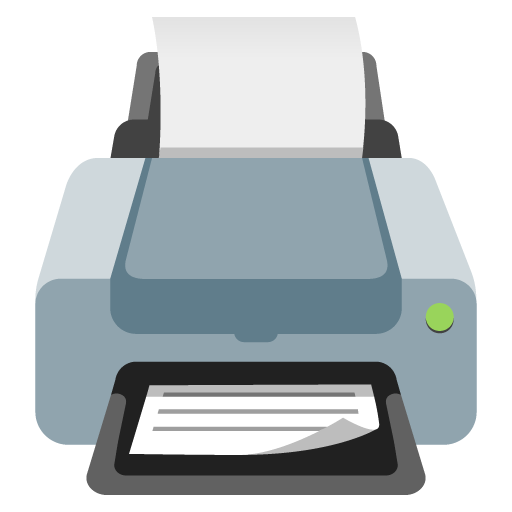
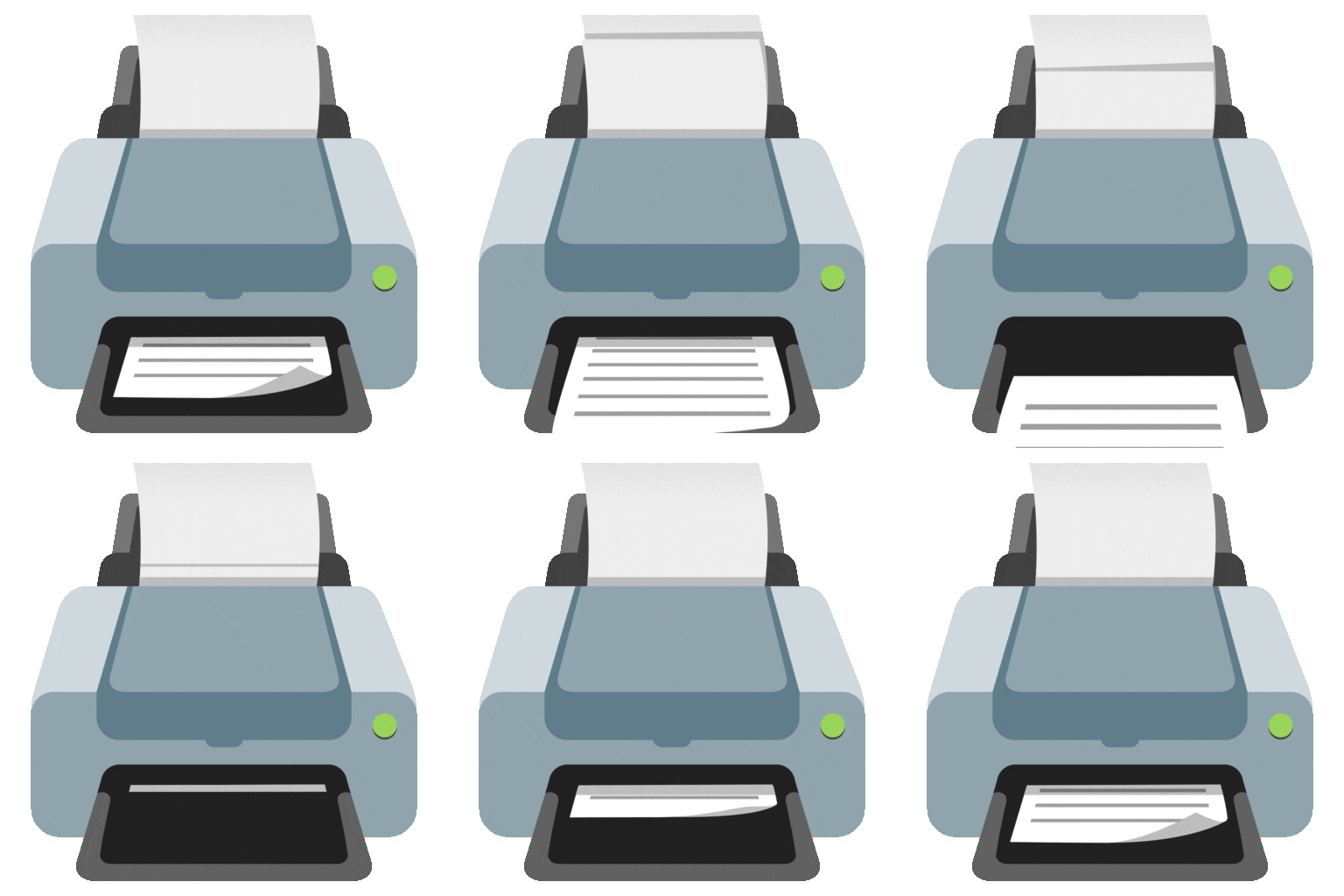
🖨️Imprimantă – Emoji GIF animat
Descarcă gratuit acest emoji animat Imprimantă. Disponibil în formatele WebP, GIF, Lottie JSON. Folosește-l în aplicații, pe site-uri, în Slack, Discord, prezentări, videoclipuri și postări pe rețele sociale. Licențiat sub CC BY 4.0, de Google. Face parte din colecția de emoji Computer.
Se lipește animat în Slack, Discord, Telegram, Gmail și Google Docs. WhatsApp Desktop: trage emoji-ul în conversație.
Slack: max. 128 KB · Discord: max. 256 KB


Ce înseamnă emoji-ul 🖨️ Imprimantă?
O imprimantă de birou din care iese o pagină. Reprezintă munca de birou și imprimarea documentelor și apare adesea în glume despre imprimante care nu merg niciodată.
Cum îl folosesc oamenii
Folosește-l când rogi pe cineva să printeze ceva, în chaturile de suport IT sau ca să te plângi de hârtia blocată.
Exemple
- Scrie că e offline. Dar e chiar lângă mine. 🖨️
- Poți scoate zece copii înainte de ședință? 🖨️
Despre emoji-ul Imprimantă
- Emoji
- 🖨️
- Cum îl scrii
- Windows: Win + . · Mac: Ctrl + Cmd + Space, apoi caută „imprimantă”
- Unicode
U+1F5A8 U+FE0F- Shortcode
:printer:- Categorie
- ObiecteComputer
- Formate
- Slack GIF, WebP, GIF, Lottie JSON
- Dimensiunea fișierului
- Se potrivește pentru Slack (sub 128 KB)Se potrivește pentru Discord
- Cuvinte-cheie
- printer
- office
- paper
- document
- copy
- work
- animated printer
Cum folosești emoji-ul Imprimantă
Format GIF
Compatibilitate universală. Funcționează în Slack, Discord, e-mail, rețele sociale și pe orice platformă care acceptă imagini animate.
Format WebP
Cel mai bun raport calitate-dimensiune. Fișiere mai mici, calitate mai bună. Acceptat de toate browserele și aplicațiile moderne.
Lottie JSON
Animație vectorială. Se scalează la orice dimensiune fără pierderi de calitate. Programabilă — perfectă pentru aplicații și site-uri.
Cum adaugi emoji-ul Imprimantă în Slack, Discord și Teams
Adaugă-l în Slack
- Dă clic pe „Descarcă GIF pentru Slack” de mai sus. Acel fișier este deja sub limita Slack de 128 KB.
- În Slack, deschide selectorul de emoji din caseta de mesaj și alege „Add Emoji”.
- Încarcă GIF-ul, numește-l
:printer:și salvează. - Scrie
:printer:în orice mesaj sau reacție ca să-l folosești.
Adaugă-l pe Discord
- Descarcă GIF-ul de mai sus. Emoji pentru Discord trebuie să aibă 256 KB sau mai puțin.
- Deschide Server Settings → Emoji, apoi dă clic pe „Upload Emoji” (ai nevoie de permisiunea Manage Expressions).
- Alege GIF-ul și dă-i un nume, de exemplu
printer. - Folosește-l cu
:printer:. Pentru emoji animate în mesaje poate fi nevoie de Discord Nitro.
Adaugă-l în Microsoft Teams
- Descarcă GIF-ul de mai sus.
- Într-un chat Teams, deschide selectorul de emoji și mergi la emoji personalizate ale organizației tale.
- Alege „Add” (+), încarcă GIF-ul, numește-l Imprimantă și salvează.
- Apare în selector pentru toți din organizația ta, dacă administratorul permite emoji personalizate.